Торговля
- Способы торговли
- CFD
- Фьючерсы с котировкой на спот
- Платформы
- Приложение Tickmill
- Метатрейдер 4
- Метатрейдер 5
- Торговые условия
- Торговые издержки и сборы
- Спреды и свопы
- Кредитное плечо и маржа

MetaTrader 4 (MT4): для пользователей Mac
Metatrader 4, или сокращенно MT4, является одной из наиболее распространенных платформ для торговли на рынке Форекс и CFD среди спекулятивных трейдеров. Как одна из самых известных платформ, MetaQuotes (разработчики MT4) сочли необходимым сделать ее доступной для всех настольных ПК, ноутбуков и мобильных устройств.
Платформа изначально была создана как ПО для Windows. Однако после того, как она приобрела популярность, возникла необходимость в создании MT4 для Mac, чтобы люди с MacOS могли торговать на своем привычном компьютере. Сегодня MT4 поддерживает огромный спектр ОС, включая Windows, iOS и Android.
Сама программа фактически недоступна для MacOS. Тем не менее, пользователи Apple все еще могут воспользоваться версией MT4 для Mac! В этом руководстве мы рассмотрим, как пользователи могут открыть MT4 на Mac и получить ту же функциональность, что и пользователи Windows.
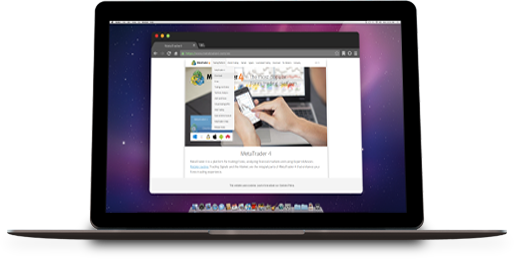
Способы загрузки MT4 для Mac
Существует несколько способов скачать MetaTrader 4 для Mac. В следующих нескольких разделах этого руководства мы рассмотрим самые популярные методы.
Тем не менее, мы фактически разработали нашу собственную сборку MT4 для Mac, которая делает процесс простым и эффективным. У нас также есть полное руководство по установке на странице MT4, которое вы можете посмотреть здесь.
Как пользователь Mac, вы, вероятно, уже слышали о Wine. Если нет, то в этом разделе давайте рассмотрим, что это такое.
Wine (аббревиатура от Wine Is Not emulator) – это программа с открытым исходным кодом, которая позволяет запускать ПО Windows на устройствах Mac. Позже мы подробнее поговорим об эмуляторах. Как правило, он используется в Linux, однако может запускать программы и непосредственно на Mac без необходимости устанавливать ОС Windows в фоновом режиме!
Тут вся суть заключается в переводе API-вызовов из Windows в POSIX-вызовы, что позволяет легко интегрировать приложения Windows в вашу MacOS. Это фактически перевод языка Windows на язык Mac!
Однако программа не лишена своих подводных камней. Не все приложения будут корректно работать на Wine и могут выйти из строя или вообще не заработать. Тем не менее, это может пригодиться для запуска MT4 на Mac.
Далее в руководстве мы расскажем вам о простой загрузку, которая позволит вам запустить MT4 на Mac. Мы рассказываем вам о Wine здесь, чтобы вы могли увидеть, как оно функционирует.
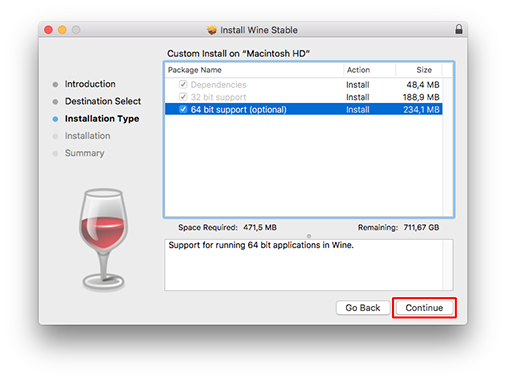
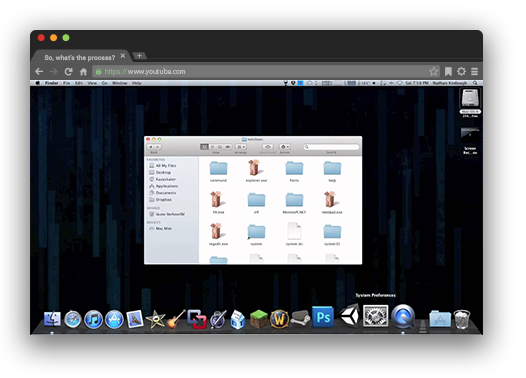
Итак, каков же процесс?
После завершения процесса вы можете выбирать и управлять версиями Wine, которые хотите использовать в PlayOnMac. Старайтесь использовать самые современные. Для этого перейдите в раздел "Инструменты", который находится в меню, и нажмите "Управление версиями Wine". Выберите последнюю версию и нажмите кнопку со стрелкой в середине диалогового окна.
Итак, мы почти закончили! Перейдите на страницу платформы MT4 Tickmill (или другого брокера) и загрузите платформу. Файл должен быть в формате .exe.
Как только вы загрузили файл, запустите его, и вам будет предложено создать ярлык! После того, как это будет сделано, вы сможете дважды щелкнуть по ярлыку, после чего автоматически запустится новая программа MT4 для Mac!
MT4 на виртуальной машине Windows
Как мы уже выяснили, Wine не является эмулятором! Однако виртуальная машина Windows – самый настоящий эмулятор! Теперь, чтобы запустить скачанный MT4 для Mac, необходимо создать слой, который будет обеспечивать совместимость. По сути, это как специальная мантия, которая позволит вам входить в секретный клуб. Возможно, это вовсе и не ваша мантия, но, надев ее, вы сможете войти к нам! Это создает так называемый "слой совместимости", очень похожий на мантию секретного клуба.
Этот специально разработанный "уровень совместимости" создает среду Windows в MacOS, и позволяет использовать ее на устройстве Mac. Однако, при этом вы будете ощущать, будто используете обычную программу для Mac!
Хотя большинство функций MT4 будут работать идеально, важно отметить, что некоторые вещи портируются неидеально. Таким образом, в MT4 для Mac у вас не будет всех функций, которые доступны пользователям Windows.
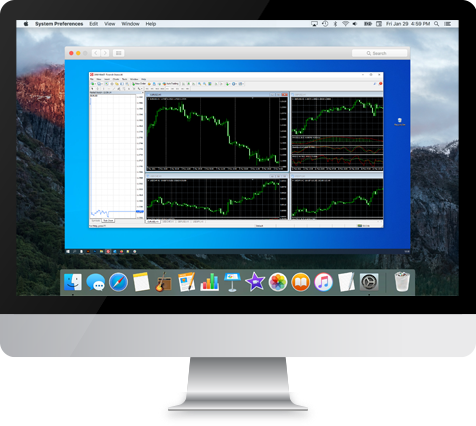
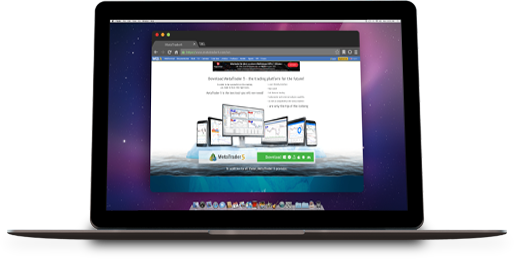
MT4 в виде приложения
Автоматическая торговля на Mac
Автоматическая торговля, также известная как алгоритмическая торговля, – это потрясающая функция, которая позволит исключить эмоции при торговле и автоматизировать функции, которые обычно приходится делать вручную. Существует целый мир возможностей, основанных на алгоритмической торговле, которые направлены на то, чтобы позволить пользователю устанавливать критерии, которые могут определять, когда входить и выходить из рынка. Диапазон функциональных возможностей алгоритмической торговли буквально бесконечен, так как вы можете не только покупать и загружать торговых советников (EA), но даже создавать их самостоятельно в среде MQL4! Еще одним огромным преимуществом этого сообщества MQL4 является то, что вы не просто разрабатываете или скачиваете автоматические наборы. Сообщество позволяет вам создавать или настраивать пользовательские индикаторы, или даже сценарии для использования на MT4.
Тем не менее, работоспособность не всегда можно перенести, если вам необходимо использовать торгового робота на устройстве Mac! Итак, в этой части руководства мы рассмотрим, как устанавливать и использовать советников, индикаторы и скрипты на MT4 для Mac.
Установка советников, индикаторов и скриптов на MT4 для Mac

1. Загрузите файлы EX4 и MQ4 на свойMac.

2. Нажмите "Finder".

3. Нажмите "Приложения", а затем найдите "MetaTrader для Mac". Выберите его, щелкнув правой кнопкой по файлу.

4. Выберите "Показать содержимое пакета".

5. Далее вам нужно будет нажать "drive_c", "Program Files", "Tickmill MT4", "MQL4" и, наконец, "Experts".

6. Теперь скопируйте загруженные файлы EX4 и MQ4.

7. Теперь вам нужно будет закрыть платформу и перезапустить ее, чтобы изменения вступили в силу. Как только вы это сделаете, советник должен показаться в меню Навигатора!
* Важно упомянуть, что различные типы файлов должны быть в разных местах: